Что такое Hodie Smart Order Flow

Hodie Smart Order Flow (SOF) — браузерный терминал для анализа потока ордеров BTCUSDT: показывает не только цену, но и то, кто и насколько агрессивно покупал и продавал.
Что внутри
- свечи с объёмом, дельтой и профилями объёма
- сигналы поглощения, истощения и имбалансов
- структура рынка, сессии и ключевые уровни
- крупные сделки, фандинг, Open Interest и крупные заявки в стакане
Откуда данные
Котировки и сделки приходят в реальном времени с биржи, история свечей, объёмов и дельты — с нашего сервера. Если прямой поток недоступен (VPN, блокировка, блокировщик рекламы), появится значок ⚠ «Live-поток недоступен»: данные продолжат обновляться раз в минуту.
Базовое окно Терминала
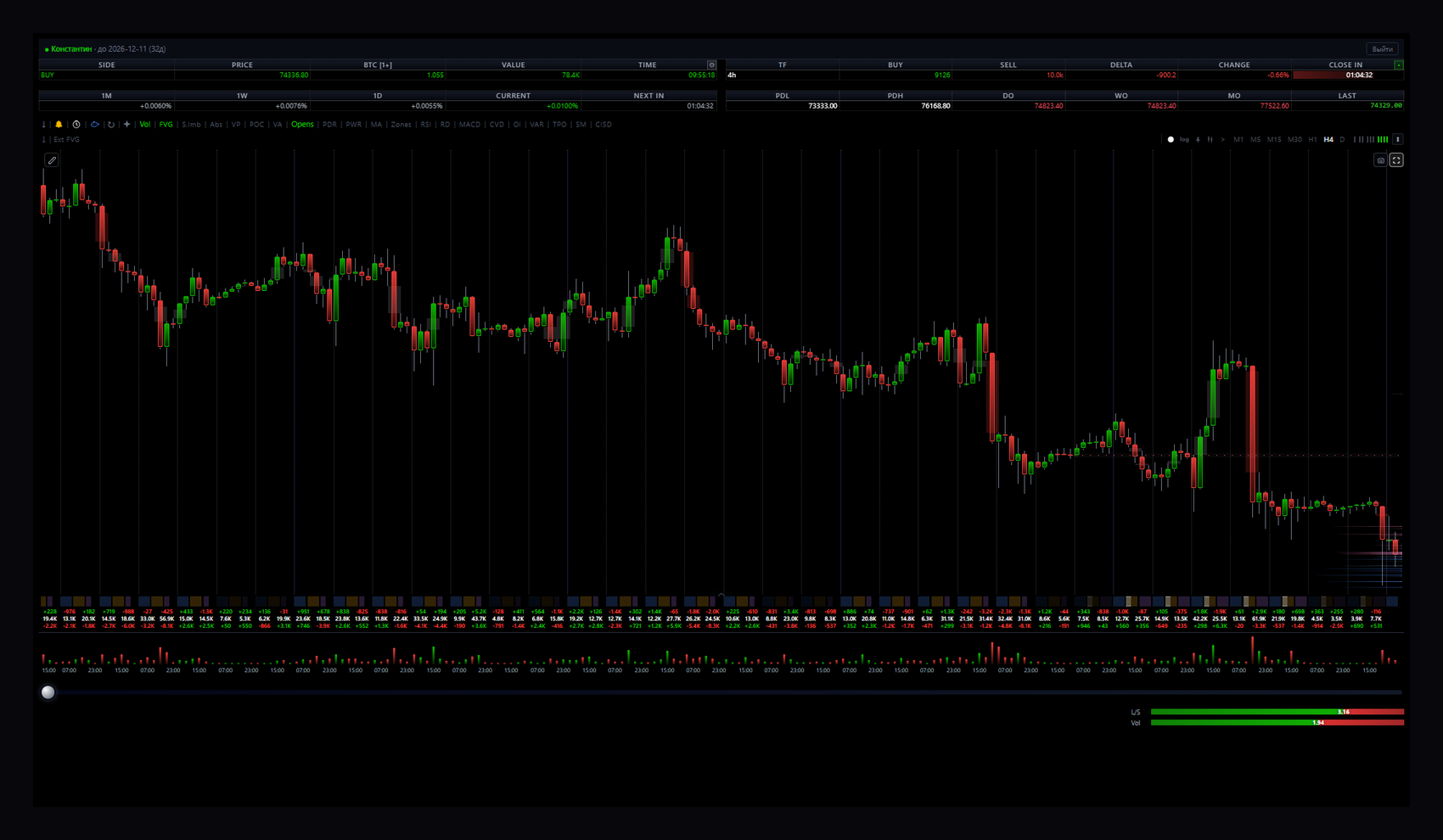
Общий вид экрана
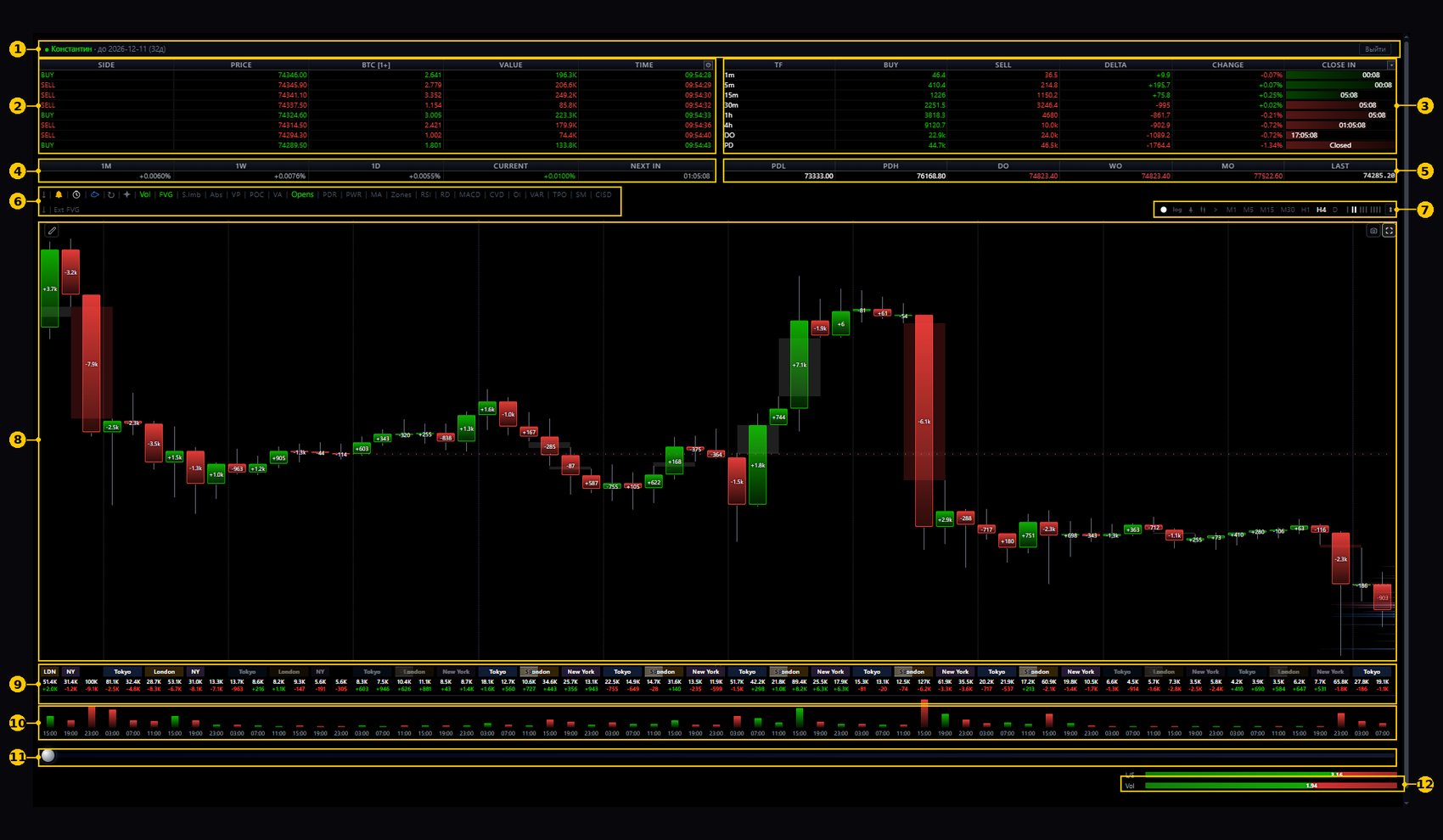
Зоны экрана сверху вниз
- Строка аккаунта и подписки
- Лента крупных сделок
- Таблица таймфреймов (TF)
- Таблица фандинга
- Уровни PDL / PDH / DO / WO / MO
- Панель опций
- Кнопки таймфреймов, плотности и масштаба
- График
- Сессии и строки под свечами
- Столбики объёма
- Полоса прокрутки истории
- Индикаторы L/S и Vol
Каждая зона подробно разобрана в следующих разделах.
Базовые понятия: Buy, Sell, Delta, Volume
Главные термины
- Buy — объём покупок маркет-ордерами (агрессивные покупатели)
- Sell — объём продаж маркет-ордерами (агрессивные продавцы)
- Delta (Δ) = Buy − Sell. Плюс — перевес покупателей, минус — продавцов
- Volume = Buy + Sell. Показывает активность
Цвета
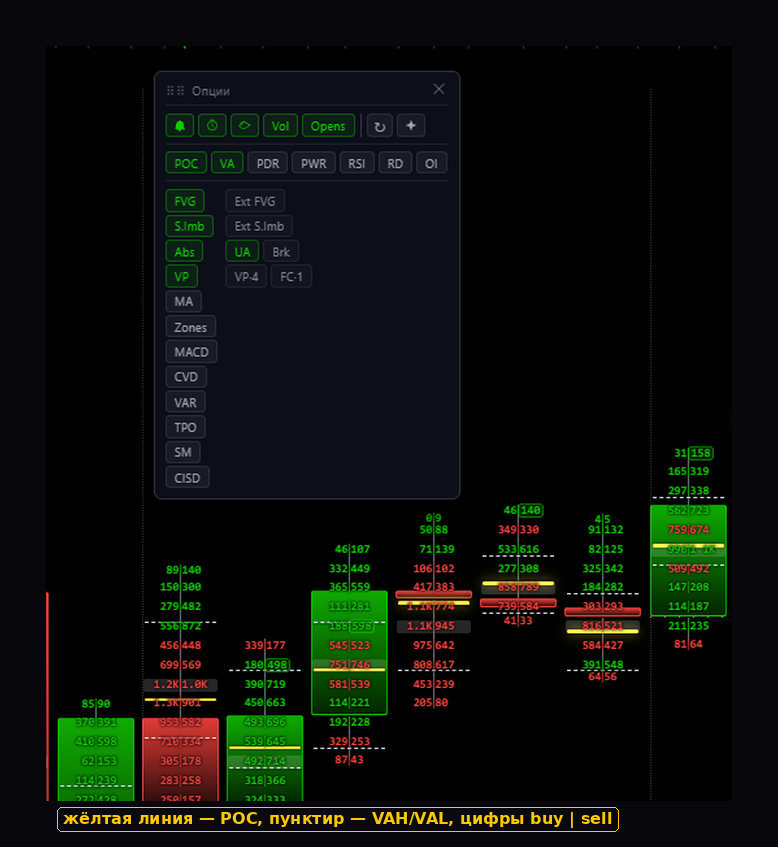
Зелёный — перевес покупок, красный — продаж. На примере: внутри свечи по каждой цене написано buy | sell, и сразу видно, где торговали агрессивнее.
Как мыслить
Цена показывает, куда пошёл рынок, дельта и объём — почему и с какой силой. Расхождение между ними часто важнее самой свечи.
Верхняя часть экрана
Строка аккаунта

- 1. Имя пользователя и срок действия подписки: сколько дней осталось до окончания
- 2. Кнопка «Выйти» (справа сверху) завершает сессию
Зелёная точка слева от имени — вы авторизованы.
Лента крупных сделок (Large Trades)
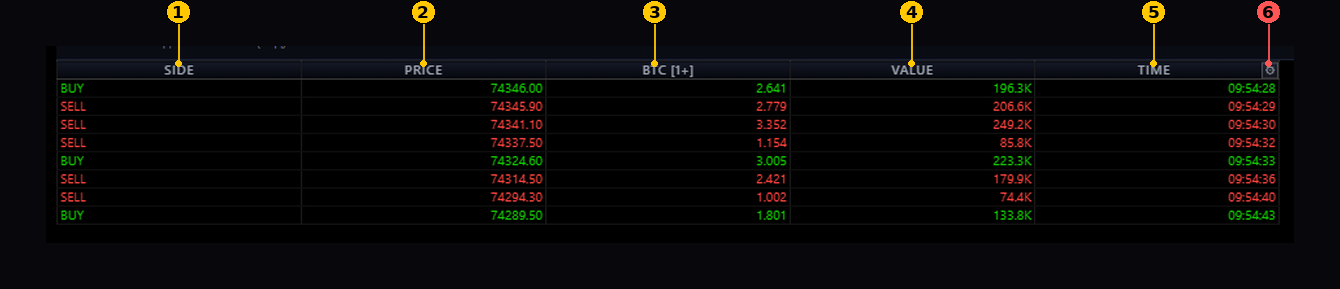
Лента в реальном времени показывает только сделки не меньше заданного размера.
Колонки
- 1. Side — BUY или SELL маркет-ордером
- 2. Price — цена исполнения
- 3. BTC — объём в BTC (в заголовке — текущий фильтр, например [1+])
- 4. Value — объём в USDT
- 5. Time — время сделки
Настройка (⚙, п. 6)
Минимальный размер сделки в BTC (стрелки ▲ ▼ и Apply) и число строк Rows: 1, 5, 7, 8, 10, 15, 20, 30, 40, 50. Зелёные строки — покупки, красные — продажи.
Таблица таймфреймов

Для каждого периода (1m, 5m, 15m, 30m, 1h, 4h, DO, PD)
- Buy / Sell — суммарные объёмы маркет-ордеров в BTC
- Delta — Buy − Sell
- Change — изменение цены за период, %
- Close in — время до закрытия текущей свечи и полоска прогресса
Стрелка ▾ в правом верхнем углу сворачивает и разворачивает список периодов. DO — текущие сутки с 00:00 UTC, PD — предыдущие.
Как использовать
Если цена растёт, а дельта на старших периодах отрицательная — рост идёт без поддержки агрессивных покупателей.
Таблица фандинга

- 1M — средний фандинг за 30 дней
- 1W — за 7 дней
- 1D — за 24 часа
- Current — текущая ставка
- Next in — время до следующего начисления
Положительный фандинг: лонги платят шортам (перекос в сторону покупателей). Отрицательный — наоборот. Наведите на любой заголовок — появится подсказка. Данные Binance Futures.
Уровни PDL, PDH, DO, WO, MO и цена

- PDL / PDH — минимум и максимум предыдущего дня
- DO — открытие текущего дня (00:00 UTC)
- WO — открытие недели (понедельник 00:00 UTC)
- MO — открытие месяца
- LAST — цена последней сделки
Цвет цифр показывает, выше или ниже уровня сейчас цена. Клик или тап по LAST закрепляет или убирает линию текущей цены на графике.
Панель опций
Как устроена панель опций
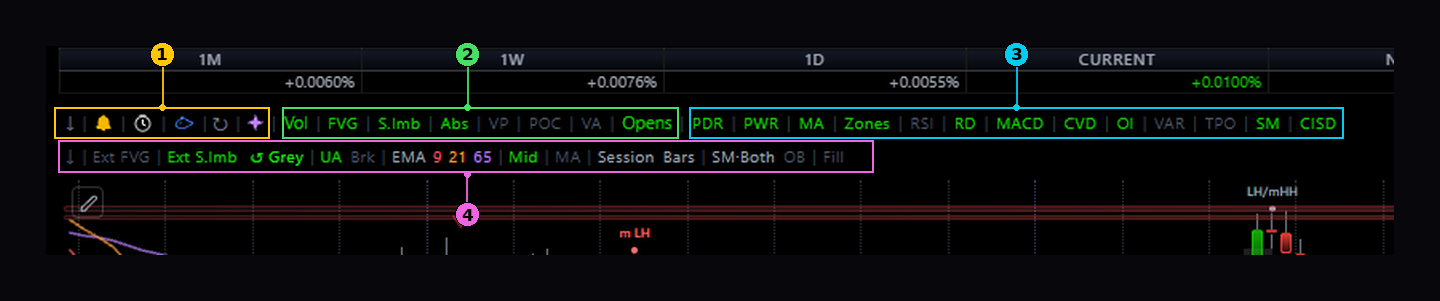
Четыре группы
- 1. Служебные кнопки: ↓ 🔔 🕐 Whales ↻ ✦
- 2. Основные: Vol, FVG, S.Imb, Abs, VP, POC, VA, Opens
- 3. Индикаторы: PDR, PWR, MA, Zones, RSI, RD, MACD, CVD, OI, VAR, TPO, SM, CISD
- 4. Вторая строка — доп.опции включённых индикаторов (Ext FVG, Ext S.Imb, UA, Brk, EMA, Mid, SM·Both, OB, Fill…)
Как читать
Зелёная кнопка — опция включена, серая — выключена. Доп.опции появляются, только когда включён их основной индикатор. Наведите на кнопку — получите подсказку с описанием.
Окно «Опции»
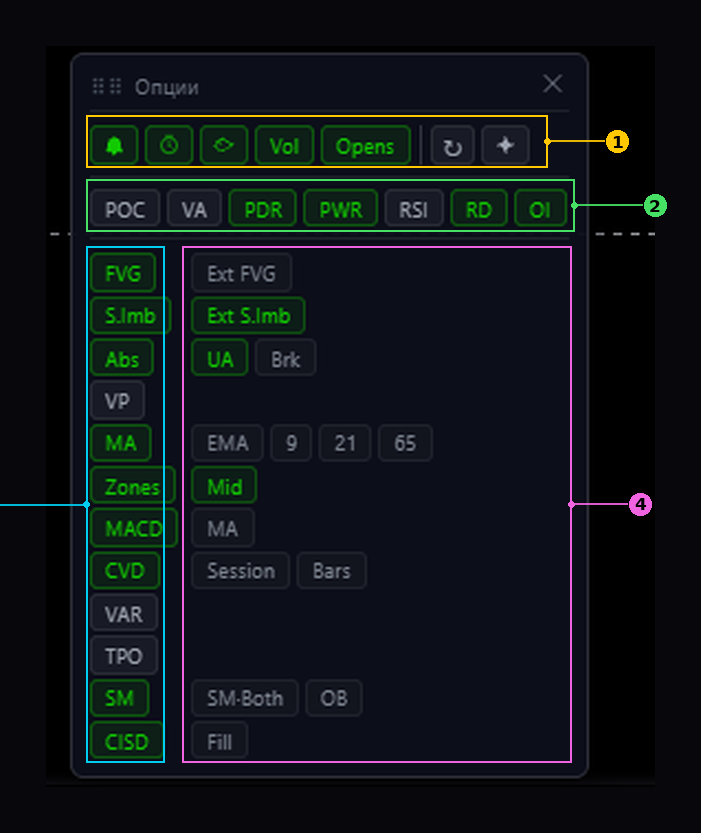
Те же кнопки в компактном плавающем окне. Его можно перетащить за заголовок ⋮⋮ и закрыть крестиком.
Блоки окна
- 1. Служебные кнопки
- 2. Быстрые: POC, VA, PDR, PWR, RSI, RD, OI
- 3. Основные индикаторы столбцом
- 4. Их доп.опции справа от каждого
Служебные кнопки
- ↓ — переносит строку опций наверх, под таблицы (повторное нажатие возвращает)
- 🔔 — настройка звуковых сигналов
- 🕐 — торговые сессии
- Whales (синяя иконка) — крупные заявки в стакане
- ↻ — сброс всех опций к состоянию по умолчанию
- ✦ — Magic
Стрелка ↑ в начале второй строки так же переносит строку доп.опций над график.
Magic: готовый набор в один клик
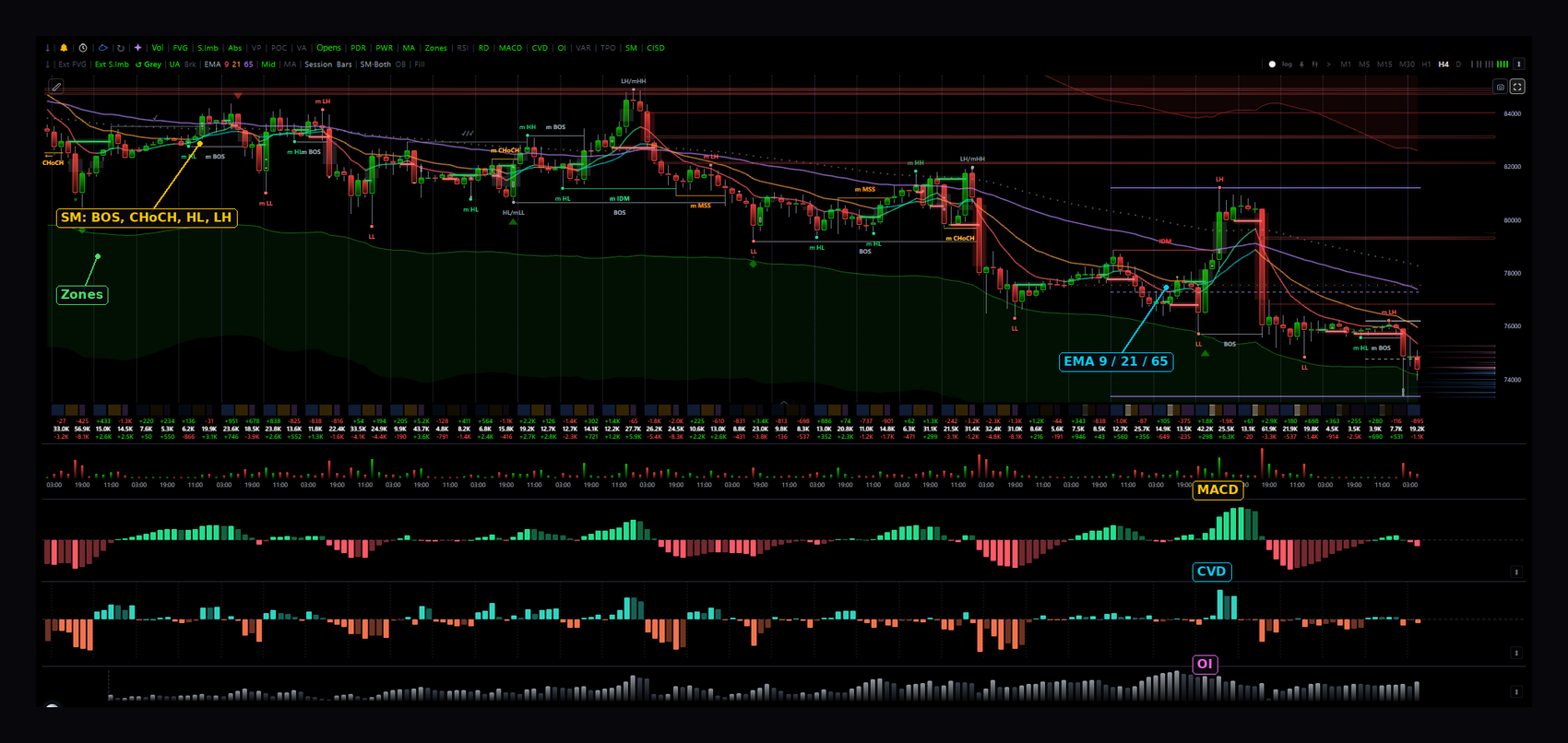
Одна кнопка ✦ включает готовый набор индикаторов и настроек интерфейса — не нужно настраивать вручную.
Что получится
Как на примере: структура SM (Both), EMA 9/21/65, зоны Zones, панели MACD, CVD и OI, максимальная плотность свечей.
Важно
Дальше можно свободно включать и выключать опции — Magic не мешает. Чтобы вернуться к набору, нажмите ✦ ещё раз. Чтобы всё очистить — кнопка ↻.
График и навигация
Таймфреймы, масштаб и кнопки графика

- 1. log — логарифмическая шкала цены (равный % = равные пиксели; удобно при сильных импульсах)
- 2. Значок HTC — старшие свечи справа
- 3. > / < — свернуть или развернуть ряд таймфреймов
- 4. M1, M5, M15, M30, H1, H4, D — выбор таймфрейма
- 5. Кнопки плотности свечей
- 6. Скриншот графика
- 7. Полный экран
Клик по метке таймфрейма в свёрнутом виде переключает таймфреймы по кругу.
Плотность свечей
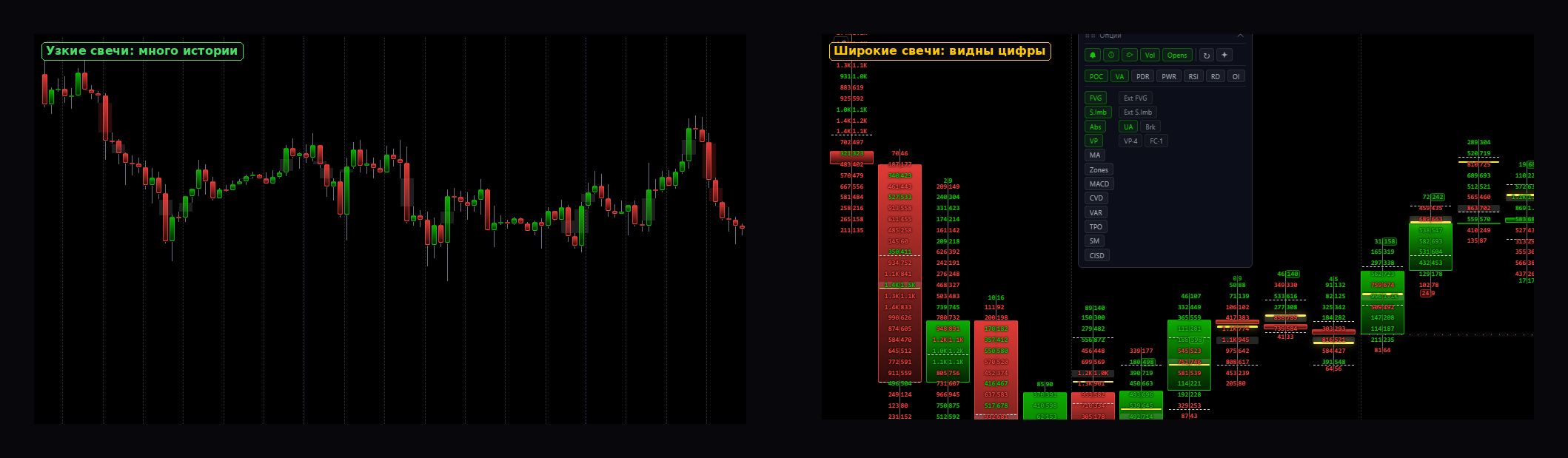
Кнопки плотности меняют ширину свечи.
- Узкие — много истории, удобно для структуры и общего контекста
- Широкие — внутри свечи видны цифры: дельта, футпринт, профиль
Цифры buy|sell в футпринте (VP·4) полностью читаются на плотностях S и XS.
HTC: старшие свечи справа
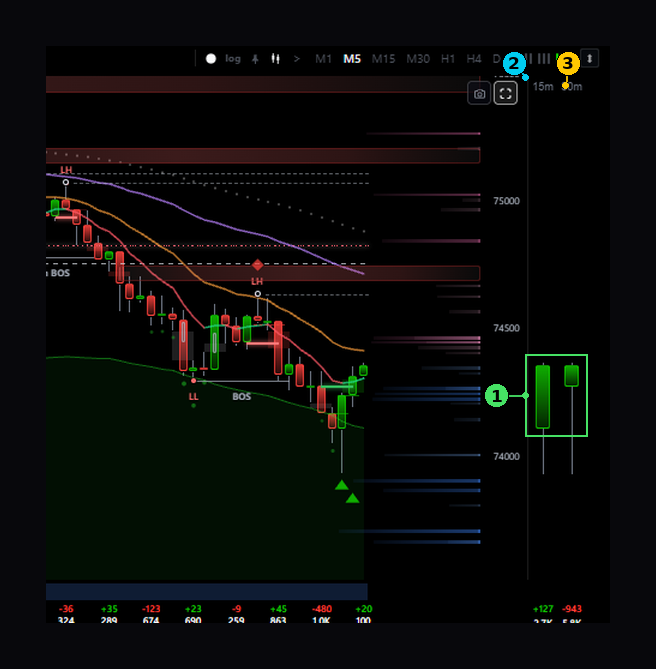
Показывает две старшие свечи справа от основной области через вертикальный разделитель. Какие именно — зависит от таймфрейма: на H4 это D и W, на M15 — пары 30M+1H, 1H+4H, 4H+D, D+W.
Как использовать
- Клик по подписи над свечой листает пары по кругу
- На этих свечах отображаются включённые S.Imb, POC, VA и VP — быстрый контекст старшего таймфрейма
Инструменты рисования
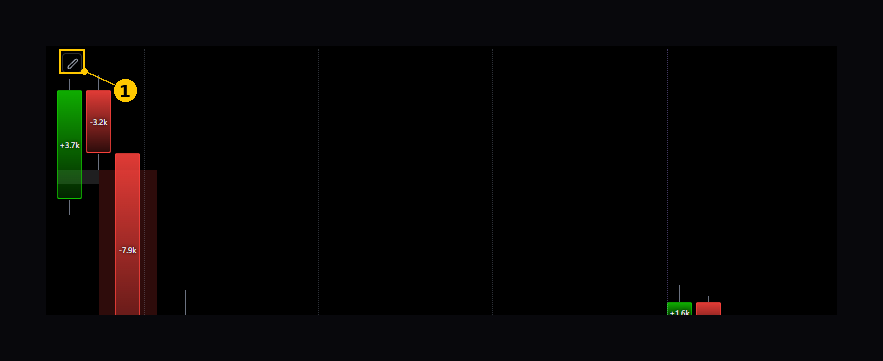
Кнопка с карандашом в левом верхнем углу графика раскрывает панель.
Инструменты
- Кисть, линия тренда, стрелка
- Горизонтальный луч, параллельный канал (клик-клик — линия, третий клик — ширина)
- Прямоугольник, текст, ластик
- Сетка Фибоначчи: шаблоны OTE, Range, Target (расширение до 4.618)
- Отмена, повтор, «Очистить всё»
Помощники
Магнит к O/H/L/C ближайшей свечи (Ctrl/⌘ временно инвертирует), Shift — ровная линия, настройка цвета, толщины и размера текста.
Обрезка окна: сузить график и двигать его по цене
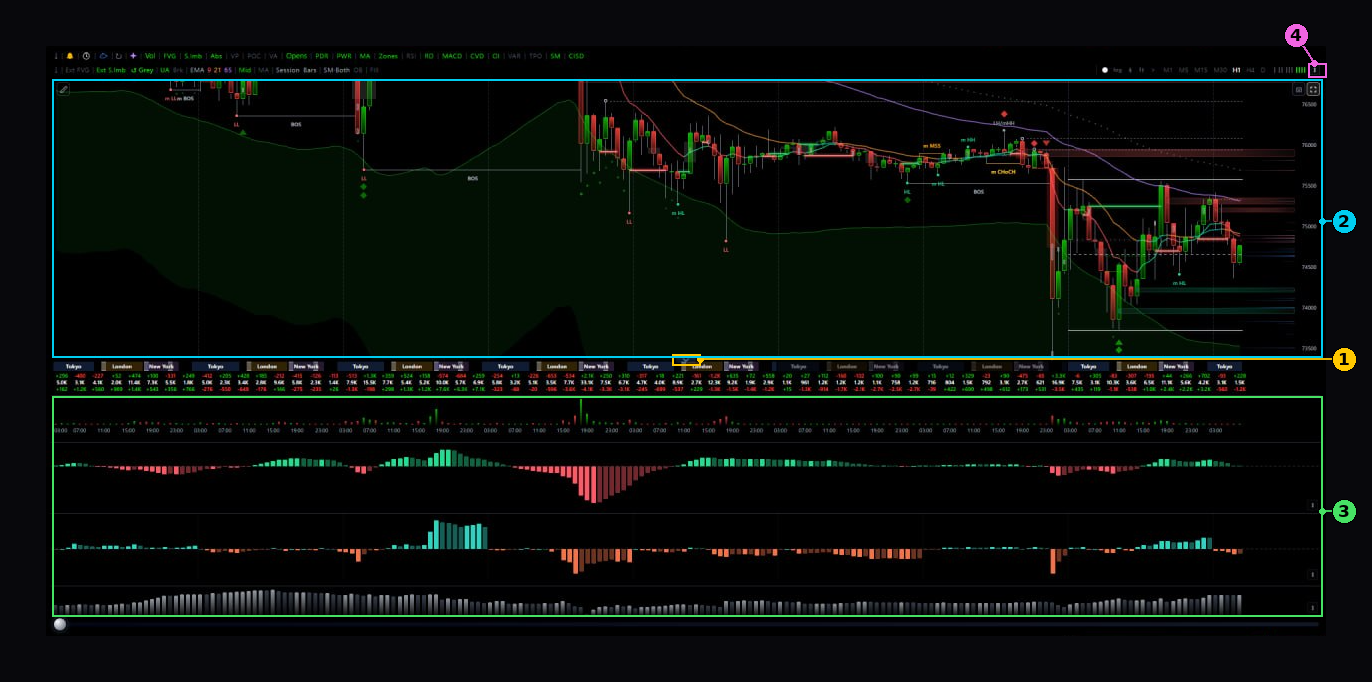
Опция делает область графика ниже, не сжимая свечи, и освобождает место для индикаторных панелей.
Как включить
- 1. Найдите маленькую стрелку на нижней границе графика, над строкой сессий, и потяните её вверх
- Низ графика прячется, свечи не пересчитываются и не сжимаются
- 2. Видимое окно графика становится ниже
- 3. Панели индикаторов (MACD, CVD, OI) подтягиваются ближе к свечам
Как двигаться по графику в этом режиме
- Потяните график вверх или вниз внутри окна: видимая часть сдвигается по цене
- Потяните влево или вправо: листается история, как обычно
- Диагональный жест двигает и по цене, и по времени одновременно
Как вернуть
Кликните по ручке — окно вернётся к полному виду. На сенсорном экране в этом режиме вертикальный жест двигает график, а не прокручивает страницу.
Кнопка ⬍: высота графика

Кнопка ⬍ (1) стоит в правом конце строки таймфреймов, правее кнопок плотности свечей (2). Она меняет высоту блока свечей: каждый клик переключает следующий размер, а на мыши высоту можно менять и вертикальным движением по графику (вверх — крупнее, вниз — мельче).
В режиме обрезки окна
Кнопка меняет масштаб свечей внутри окна, а размер самого окна остаётся прежним. То же делает вертикальный драг по шкале цен справа. В подсказке видно размер свечей и размер окна; изменить окно можно только ручкой.
У панелей индикаторов
У каждой панели (MACD, CVD, OI и других) есть своя такая же кнопка в правом нижнем углу панели — она меняет высоту только этой панели.
Прокрутка истории
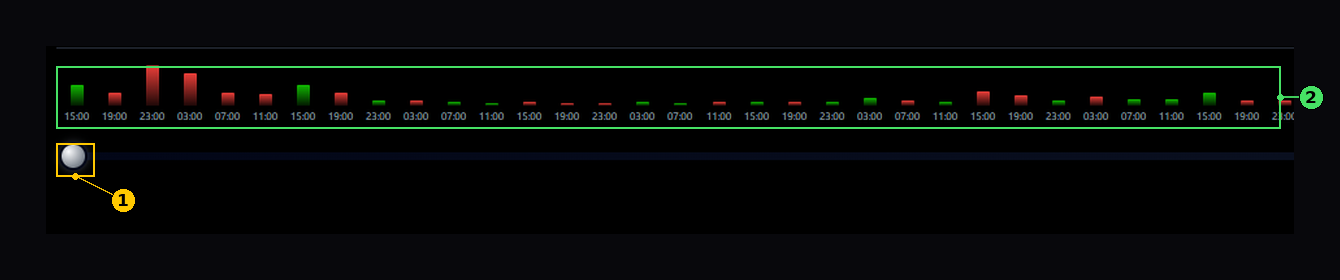
- 1. Ползунок внизу листает историю влево и вправо
- Историю можно листать и перетаскиванием самого графика
- 2. Столбики объёма под графиком выровнены по свечам
При включённых Whales можно потянуть график влево дальше последней свечи, открыв поле справа.
Блок под графиком
Сессии и строки под свечами

- 1. Полоса сессий Tokyo / London / New York
- 2. Δ — дельта свечи (Buy − Sell)
- 3. Total — суммарный объём
- 4. CVD — накопленная дельта на закрытии свечи
- 5. Метки времени
Управление
Кнопка Vol открывает группу: Bars, Buy | Sell, Total, CVD (S — с начала суток, W — с начала недели), Delta. Каждая включается независимо. Дельта по умолчанию — число внутри тела свечи, если не помещается — переносится вниз.
L/S и Vol: настроения крупных трейдеров

Две полоски внизу справа — соотношение лонгов и шортов у топ-20% трейдеров Binance Futures по размеру позиции.
- L/S — по числу аккаунтов
- Vol — по объёму позиций (в деньгах)
Как читать
Если по аккаунтам больше лонгов, но в деньгах доминируют шорты — вероятно, крупные счета держат шорт против массы мелких лонгов. Наведите на полоску — появится расшифровка.
Объём и профили
Vol: объём и дельта

Vol — группа настроек объёма под свечами. Состоит из пяти независимых переключателей.
- Bars — столбики суммарного объёма, цвет по знаку дельты
- Buy | Sell — две строки точных значений
- Total — суммарный объём свечи
- CVD — накопленная дельта
- Delta — buy − sell свечи
POC и VA
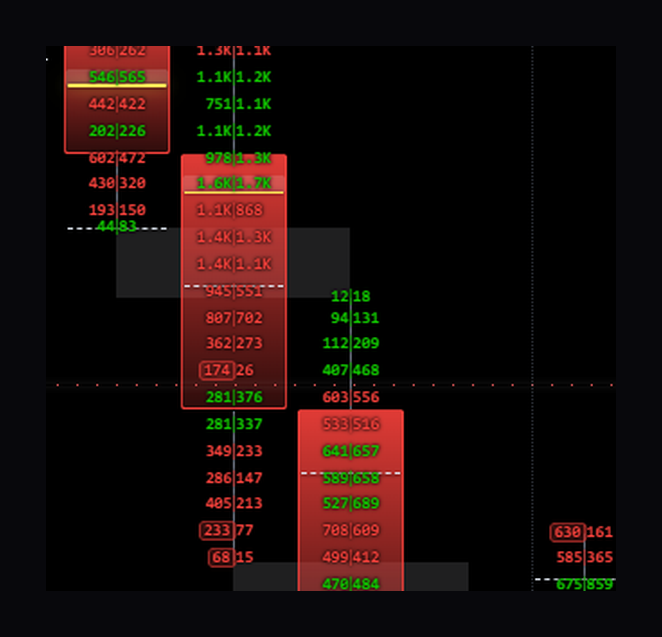
- POC (Point of Control) — цена с максимальным объёмом внутри свечи. Толщина и свечение линии зависят от доли объёма на POC
- VA — зона ценности: VAH и VAL, границы примерно 70% объёма вокруг POC
Как использовать
POC — «справедливая» цена свечи, куда цена часто возвращается. Наведите на линию — цена и метрики плотности.
VP: мини-профиль внутри свечи
Внутри свечи показывает распределение объёма по ценам. Кнопка VP·N в левом нижнем углу графика переключает режимы.
- VP·1 — суммарный объём
- VP·2 — зеркальные бары buy и sell
- VP·3 — тепловая карта по дельте уровня
- VP·4 — Footprint: цифры buy | sell на каждом уровне
Наведите на сегмент: цена уровня, buy, sell, дельта. Footprint лучше читается на широких свечах.
VAR: профиль объёма по диапазону
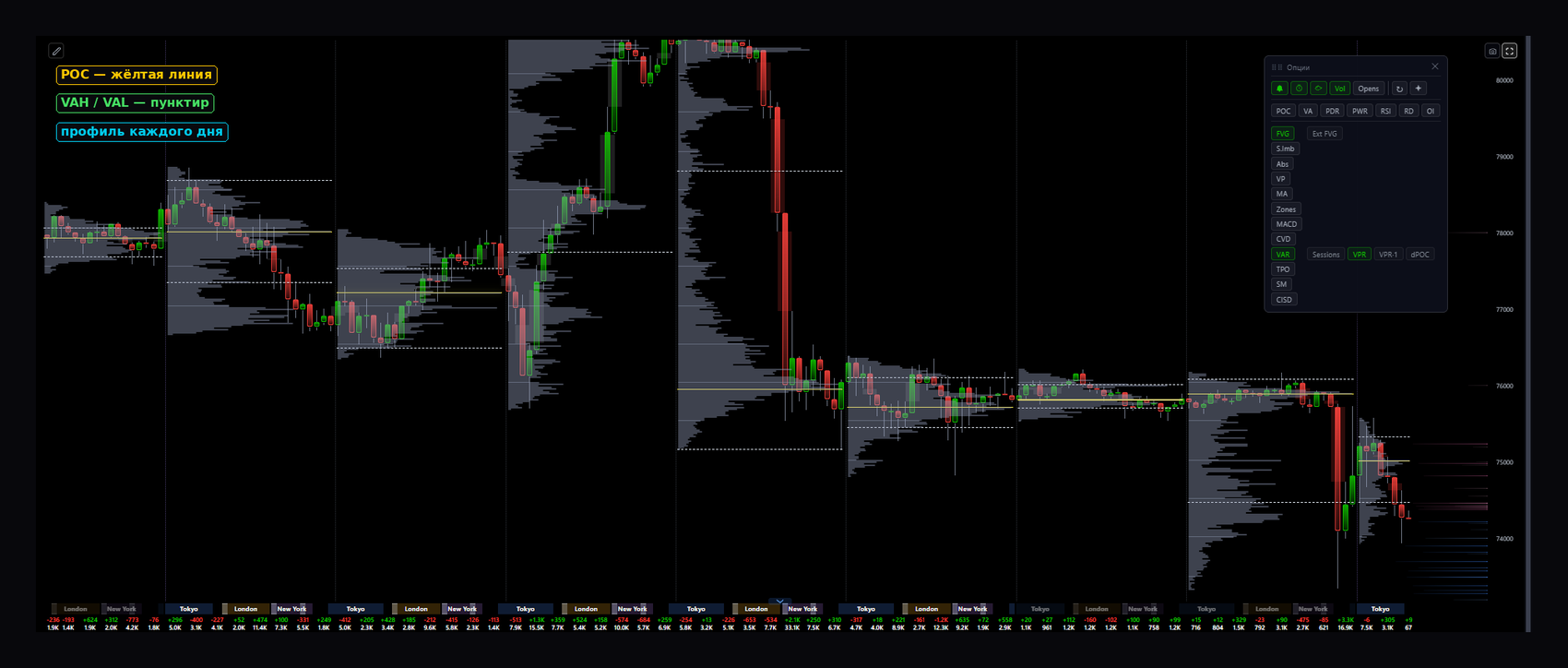
Строит общий POC и границы VA по выбранному периоду.
Режимы (кнопка рядом)
- Today — одни сутки (UTC), автоматически
- Sessions — отдельный профиль на каждый день
- Week — на каждую неделю
- Period — вручную: клик по первой свече, клик по второй
Элементы
- Жёлтая линия — POC, пунктир — VAH и VAL
- VPR — мини-профиль объёма (VPR·1–4, как у VP)
- dPOC — оранжевая ступенчатая линия: как двигался POC в течение периода
TPO: Market Profile
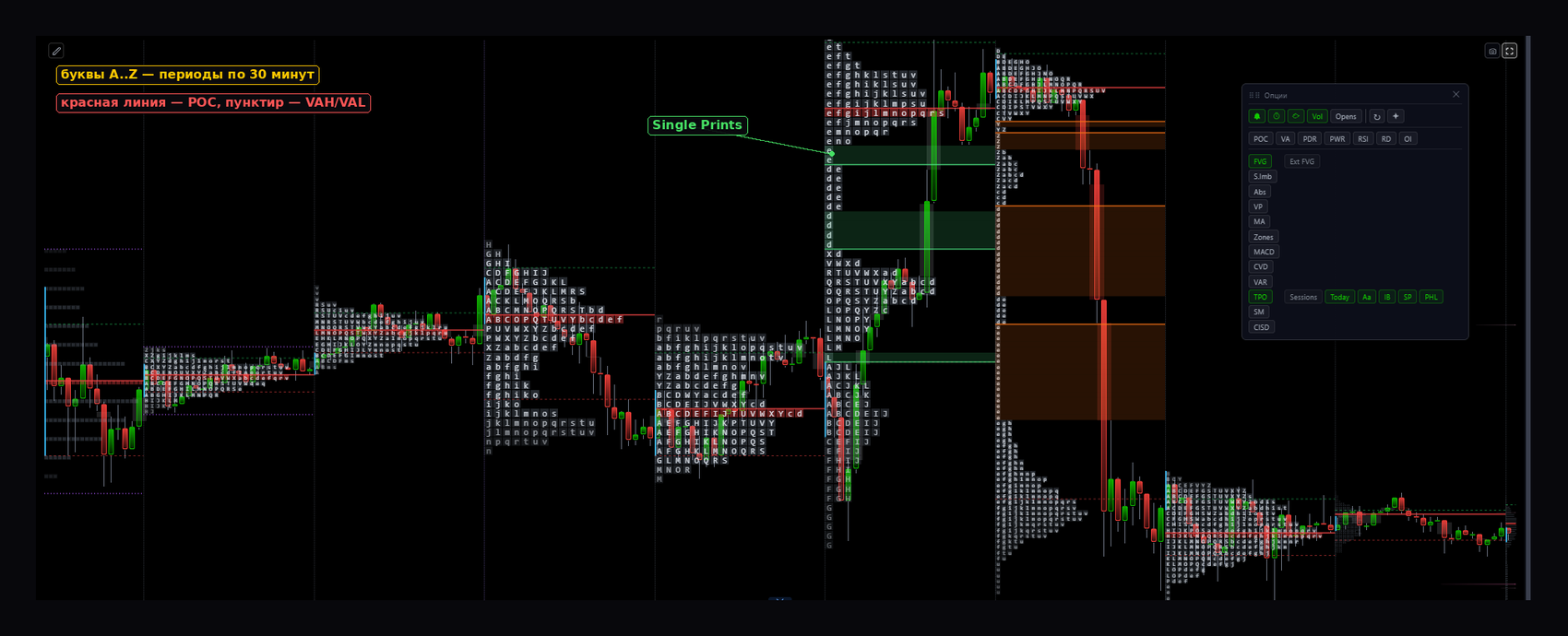
Диапазон делится на периоды по 30 минут, каждому присвоена буква (A–Z, затем a–z). Буква ложится на каждую цену, которой коснулась цена.
Читаем профиль
- Красная линия — POC (больше всего букв), пунктир — VAH/VAL (70% букв)
- IB — Initial Balance, диапазон первых двух периодов; пробой часто задаёт направление
- SP — Single Prints: цена прошла импульсом, не задержавшись
- PHL — Poor High / Poor Low: неотработанный экстремум, часто ретестируется
Режимы
Today, Sessions, Week, Period (как у VAR). Aa — буквы, Today — показать профиль текущего дня.
Сигналы order flow
FVG и Ext FVG
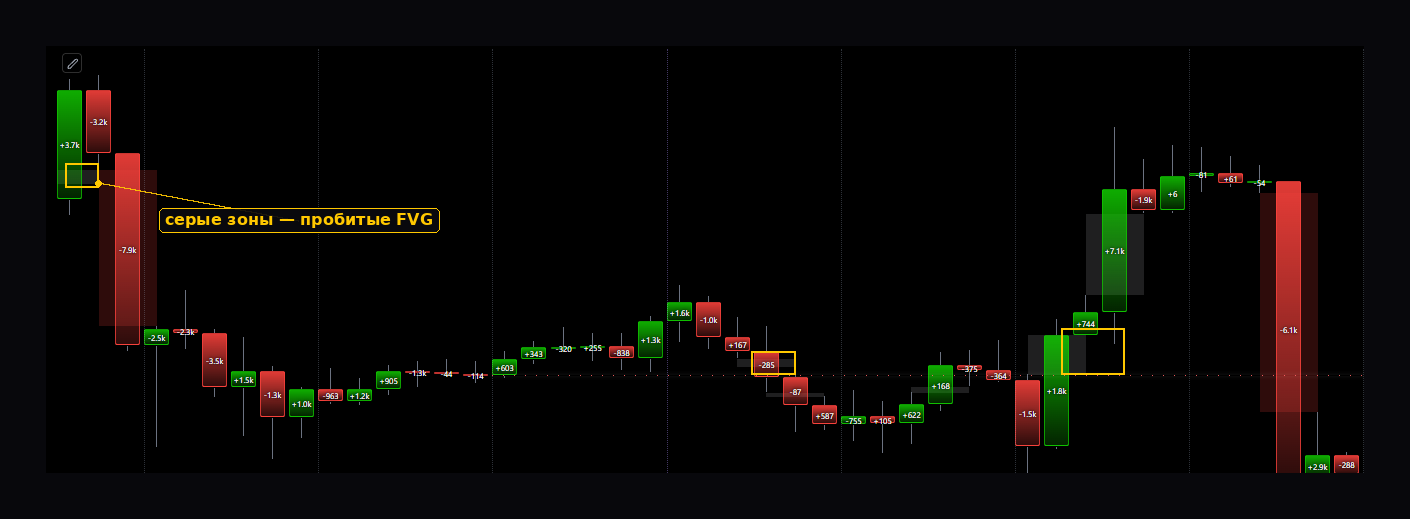
FVG — имбаланс по трём свечам. Бычий — зелёная зона, медвежий — красная. Если цена закрылась за зоной, она становится серой.
- Ext FVG — продлевает активные зоны до правого края
- ✕ Grey / ↺ Grey — скрыть или вернуть серые зоны
Клик по серой зоне скрывает её.
S.Imb: Stacked Imbalance
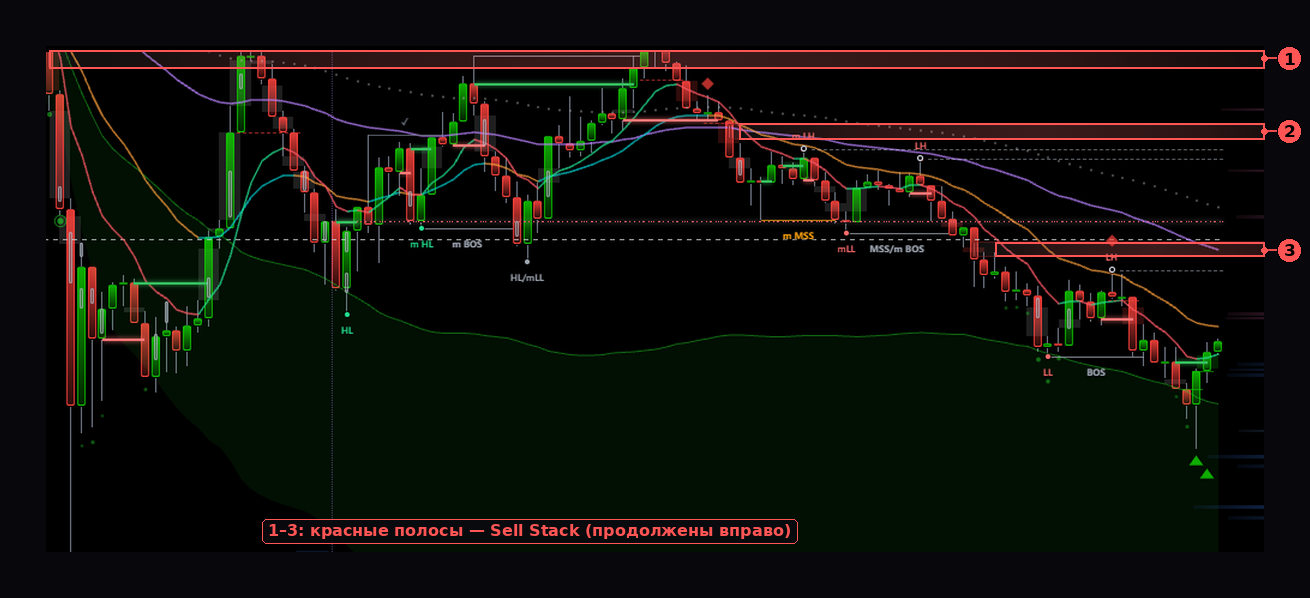
Сильные кластеры дисбаланса: минимум три подряд уровня, где одна сторона явно доминирует.
- Зелёный блок — Buy stack, красный — Sell stack
- Ext S.Imb — продлить непробитые зоны вправо
- ✕ Grey — скрыть пробитые (серые)
На скрине
1–3 — красные полосы: Sell Stack, продолженные вправо через Ext S.Imb.
Как использовать
Такие зоны часто выступают магнитом или зоной отбоя при повторном подходе. Наведите на блок — детали по каждому уровню.
Abs: поглощение и истощение
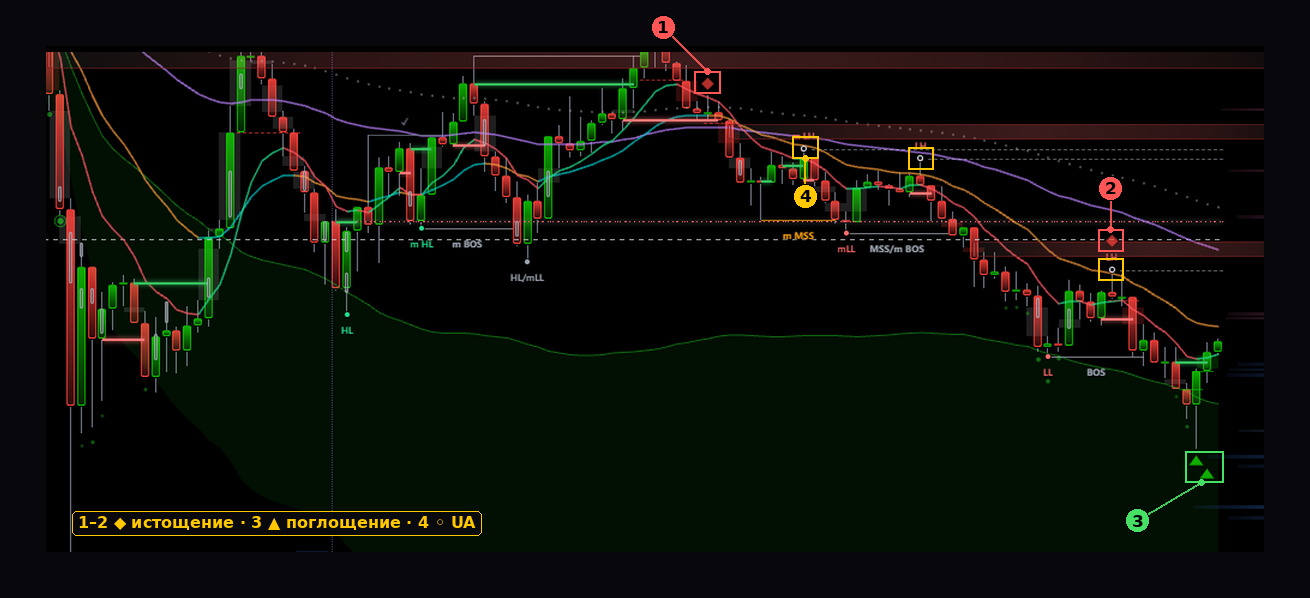
- ▼ / ▲ поглощение — толчок, затем закрытие за open толчка: толкавших закрыли обратно
- ◆ истощение — толкнули, но не продавили, и цена закрылась за low (high) толчка
- ◦ + пунктир (UA) — незавершённый аукцион: на хае или лоу торговали обе стороны
На скрине
1–2 — ◆ истощение, 3 — ▲ поглощение, 4 — ◦ с пунктиром (UA).
Сила и Brk
Сила сигнала — по прозрачности и ●●○ в подсказке. Brk показывает тусклыми сигналы, которые не отработали. Метка ставится на закрытии, формирующаяся свеча не размечается.
CISD
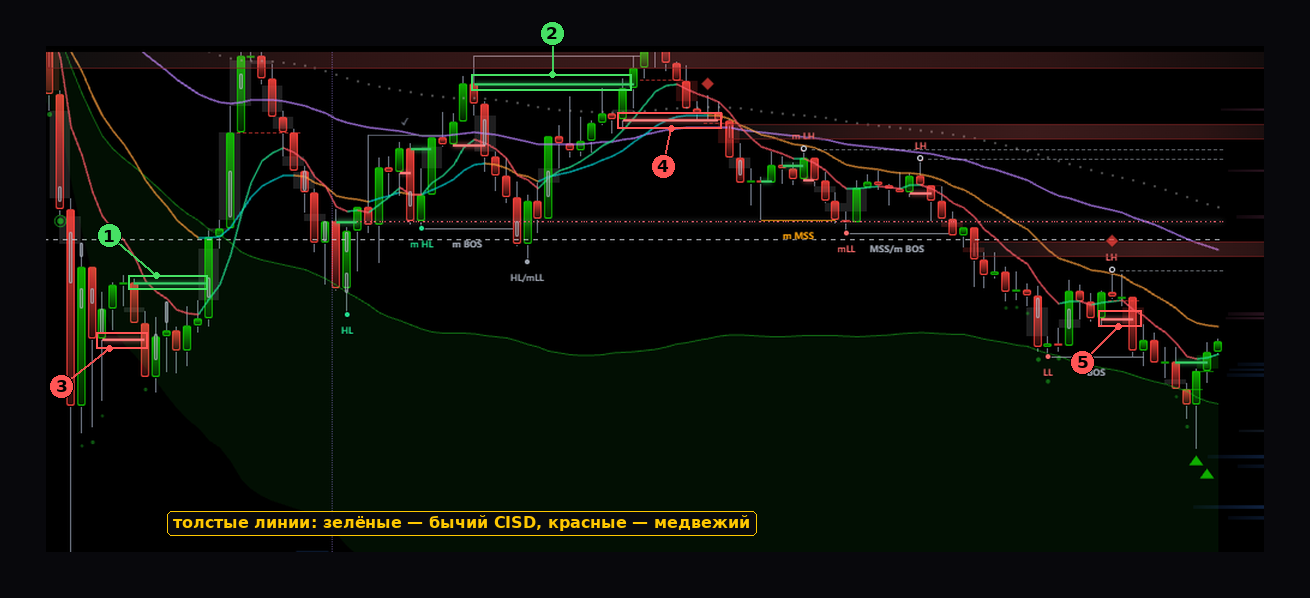
Change in State of Delivery — смена состояния поставки. Горизонтальная линия от точки разворота до подтверждения: зелёная — бычий, красная — медвежий.
На скрине: 1–2 — бычьи (зелёные) линии, 3–5 — медвежьи (красные).
- На формирующейся свече линия предварительная — может пропасть
- Fill — красит свечи по направлению CISD
- OB — зоны BTS/STB (аналог order block), только при включённом SM
SM: структура рынка
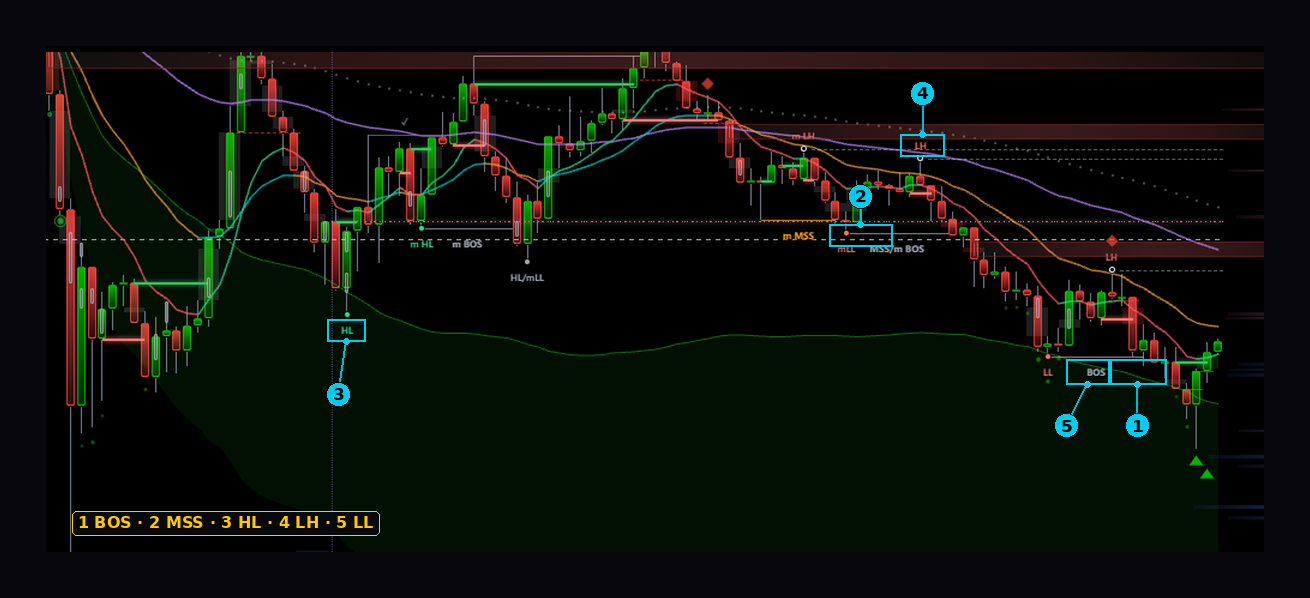
- HH/HL — восходящая структура, LH/LL — нисходящая
- BOS — продолжение тренда
- MSS — первая попытка слома
- CHoCH — подтверждённый слом, надёжнее MSS
- IDM — снятие ликвидности с защитного уровня
На скрине
1 — BOS, 2 — MSS, 3 — HL, 4 — LH, 5 — LL.
Масштабы
Major — крупная структура, micro — внутренняя (с «m»). SM·Major, SM·Micro, SM·Both переключаются кнопкой. MSS и CHoCH провизорные: отменяются, если следующий уровень не удержался.
Уровни и контекст
Opens: DO, WO, MO

- DO — сплошная линия открытия дня
- WO — пунктирная, открытие недели
- MO — точечная, открытие месяца
Зелёная — цена выше открытия, красная — ниже. Клик по Opens включает все три, остальное настраивается в попапе.
PDR и PWR
- PDR — PDL, PDH и средняя линия прошлого дня (серые)
- PWR — PWL, PWH и средняя линия прошлой недели (фиолетовые сплошные)
Пересечение PDH/PDL, PWH/PWL, PMH/PML можно озвучить в настройках звука (Opens).
MA и Zones

- MA — скользящая, EMA или SMA, периоды 9, 21, 26, 50, 65, 100, 200. +MA добавляет вторую и третью линии
- Zones — Seller Zone (красная сверху) и Buyer Zone (зелёная снизу) вокруг средней, Mid — центральная линия
Подход цены к внешней границе зоны часто даёт разворот или замедление.
RSI и RD
- RSI — панель RSI(14), зона 30–70 серая
- RD — точки над и под свечой: красные выше 70, зелёные ниже 30; размер растёт с силой RSI
В экстремуме (больше 84 и меньше 16) вокруг точки появляется кольцо.
Панели индикаторов
MACD

MACD (12, 26, 9): линии и гистограмма. Гистограмма в четыре цвета.
- Яркий зелёный — рост выше нуля
- Приглушённый зелёный — выше нуля, но импульс слабеет
- Яркий красный — падение ниже нуля
- Приглушённый красный — ниже нуля, но откат вверх
Опция MA в доп.строке скрывает линии, оставляя только гистограмму.
CVD
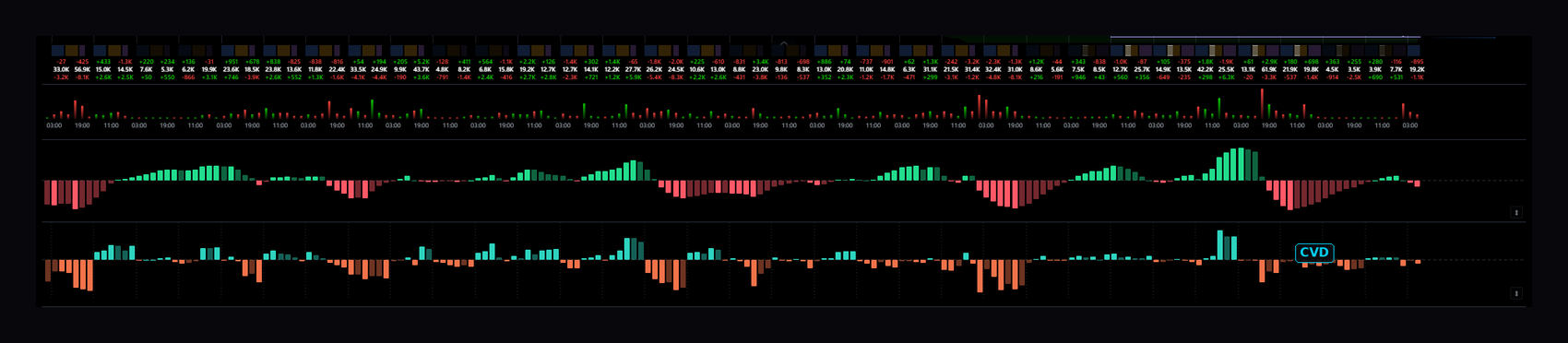
Накопленная дельта (buy − sell). Растёт — покупатели агрессивнее.
- Line / Bars — стиль отображения
- Session — сброс в 00:00 UTC, Week — в понедельник, Cumulative — без сброса
Дивергенция
Цена обновляет максимум, а CVD нет — давление покупателей слабеет. Бирюзовый — рост, оранжевый — падение.
OI: Open Interest
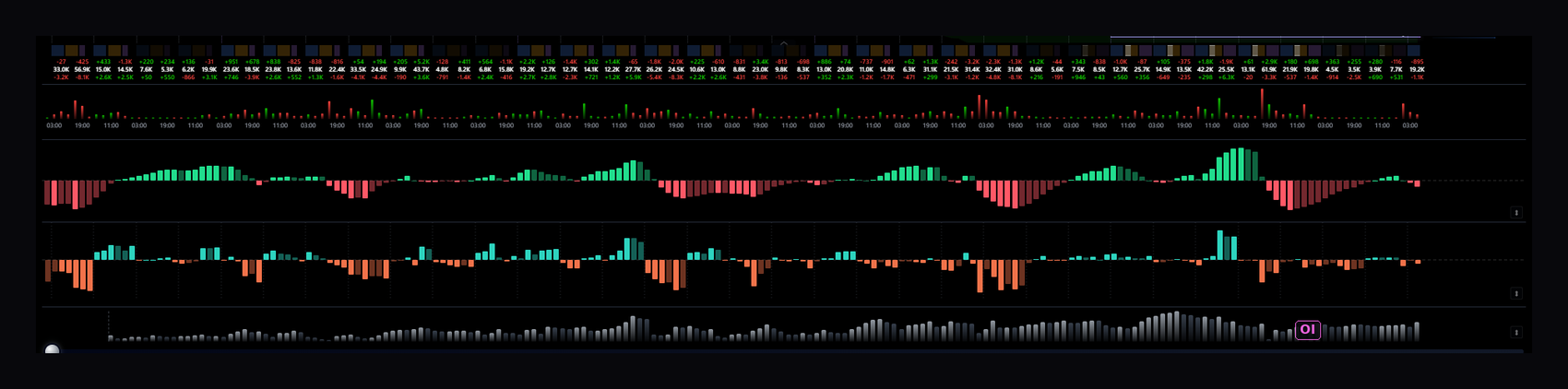
Суммарное число открытых контрактов BTCUSDT на Binance Futures. Светло-серый столбик — OI вырос, тёмно-серый — упал.
Наведите на столбик: подсказка учитывает направление OI, реальный поток ордеров и контекст свечи (импульс или консолидация). Обновление раз в минуту.
Идея
Рост цены при росте OI и положительной дельте — новые позиции в тренд; рост при падении OI — закрытие шортов.
Крупные игроки и оповещения
Whales: крупные заявки в стакане
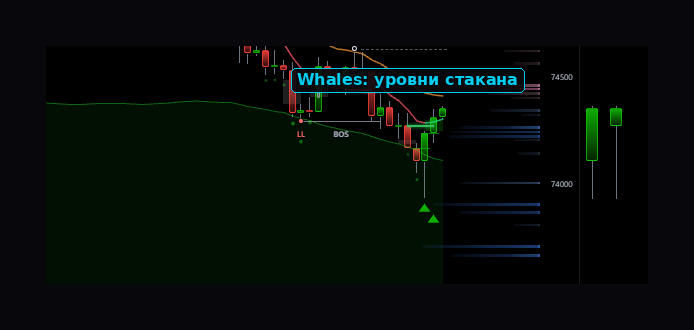
Крупные уровни ликвидности в стакане Binance — отдельно Futures и Spot, обновление каждые 30 секунд (Futures — live).
- Выбор рынка и своя минимальная сумма в $
- «Группировать соседние» — слить подряд идущие уровни
- «С момента появления» — длина полосы по давности
Это срез текущего стакана: исчезнувшие заявки не хранятся.
Торговые сессии и Silver Bullet
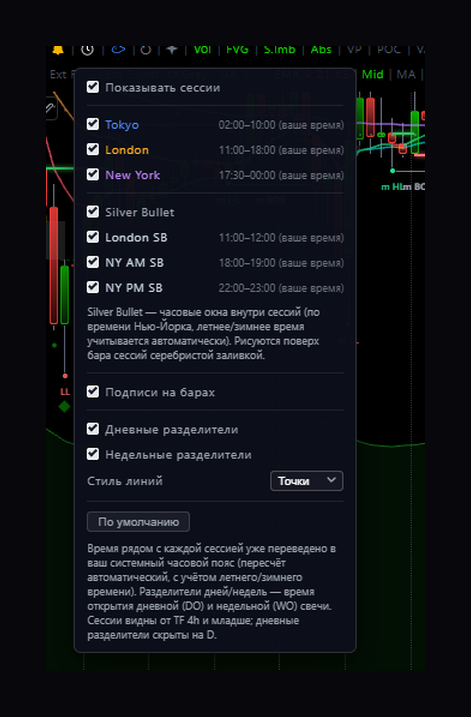
- Tokyo, London, New York — время пересчитано в ваш часовой пояс, летнее время учитывается
- Silver Bullet: London SB, NY AM SB, NY PM SB — часовые окна внутри сессий
- Подписи на барах, дневные и недельные разделители, стиль линий
Сессии видны на ТФ 4h и младше.
Звуковые сигналы
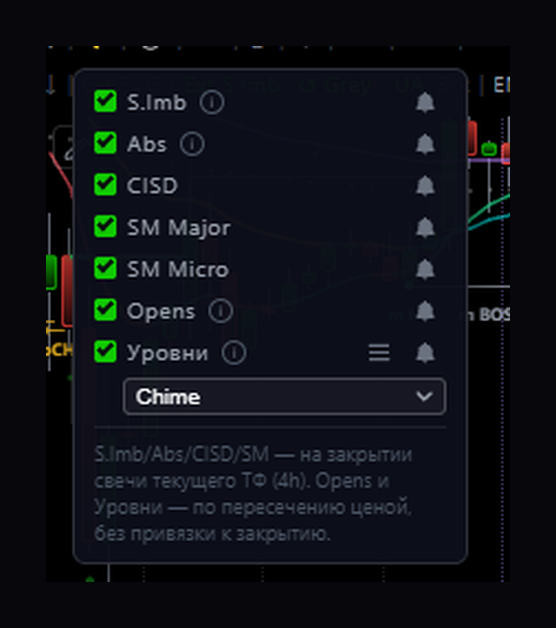
Включайте нужные типы сигналов и выбирайте звук.
- S.Imb, Abs, CISD, SM Major / Micro — на закрытии свечи текущего ТФ
- Opens и Уровни — по пересечению ценой, без привязки к закрытию
- Для S.Imb и Abs нужно включить их отображение на графике
Каждый уровень звонит один раз за период.
Ценовые алерты
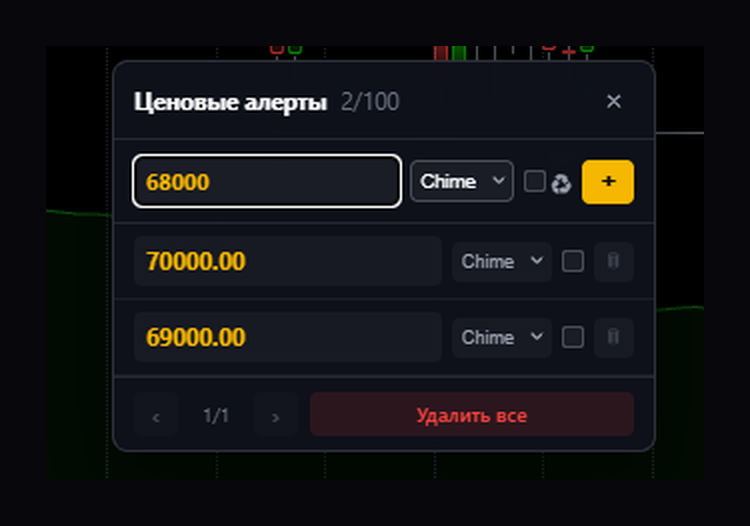
Наведите на шкалу цен справа и нажмите «+», чтобы поставить алерт на этой цене.
- Можно сделать многоразовым
- Выбор звука для каждого
- Всего до 100 алертов, управление списком в окне «Ценовые алерты»
- Клик по метке на шкале — удалить уровень
Добавление алерта на графике
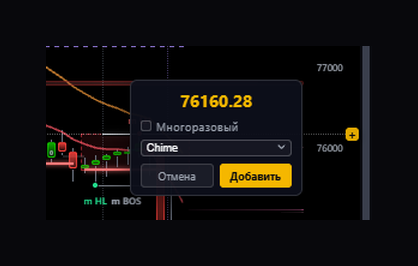
- Появляется цена, галка «Многоразовый» и выбор звука
- «Добавить» создаёт алерт, «Отмена» закрывает окно
Алерт срабатывает при пересечении уровня и хранится в браузере, переживая перезагрузку.